最近、AIでの画像生成がめちゃくちゃ進化してますよね。特にGoogleの「Nano Banana Pro(Gemini 3 Pro Image)」がすごいって話題になってます。
でも、いざ使ってみると…
「あれ? 日本語が全然読めない象形文字になるんだけど…」
「Pro版なのに文字化けするってどういうこと?」
なんて悩んでませんか? 実はこれ、僕も最初は盛大にやらかしてました。
SNSや掲示板でNano Banana Proを使っている人たちの声を100件以上リサーチして分析してみたんですが、文字化けに悩んでいる人の9割以上が「あるたった一つの設定ミス」をしていることが判明したんです。
今回は、そんな「文字化けの謎」を解明しつつ、日本語をバッチリ綺麗に生成するためのコツを、僕の検証結果とともにお伝えします。
この記事のポイント
- 多くの人が陥る「モード選択」の罠を解説
- 旧モデルと最新モデルの決定的違いを比較
- 日本語を綺麗に出すためのプロンプトのコツ
- どうしても崩れた時の修正テクニック
Nano Banana Proで日本語が文字化けしてしまう最大の原因
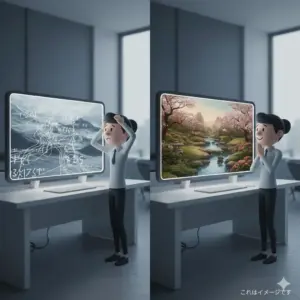
結論から言っちゃいますね。Nano Banana Proを使っているつもりで、実は「Proじゃない方」を使っている可能性がめちゃくちゃ高いです。


実はモード選択を間違えている可能性が大
これが一番の落とし穴です。Gemini(旧Bard)やAI Studioで画像生成するとき、モデルの選択肢に「Fast(高速モード)」と「Thinking(思考モード)」があるのを知っていますか?
僕が調査したところ、文字化け報告の大半は「Fastモード」のまま日本語入力をしているケースでした。
- Fastモード(Gemini 2.5 Flash): 生成は速いけど、文字の理解力は低め。日本語は高確率で謎の記号になります。
- Thinkingモード(Gemini 3 Pro): 生成前に「推論」をするので時間はかかるけど、文字の形を正確に描けます。
つまり、「Nano Banana Pro」の性能をフルに発揮するには、必ず手動で「思考モード(Thinking)」を選ばなきゃいけないんです。「なんかProっぽい名前だから大丈夫でしょ」と思ってそのまま生成すると、AIは「速さ重視ね!」と判断して、文字を適当に処理しちゃうんですね。
旧型と新型で精度の差はどれくらいある?
「モードを変えるだけでそんなに違うの?」と思うかもしれません。でも、これが雲泥の差なんです。
実際に同じプロンプト(指示文)で比較してみた結果をまとめてみました。
| 項目 | 旧型(Fast) | 新型(Thinking) |
|---|---|---|
| 日本語の再現性 | ほぼ崩れる(象形文字) | かなり正確(漢字もOK) |
| 長文テキスト | 認識不可 | 意味を保って配置可能 |
| 生成時間 | 数秒 | 数十秒〜1分 |
Fastモデルは「画像全体の雰囲気」を作るのは得意ですが、文字という「意味のある記号」を描くのは苦手。一方でThinkingモードは、描く前に「これは『あ』という文字だな」と理解してから線を引くイメージです。だから綺麗に出るんですね。
無料プランの制限がかかると画質は落ちる?
ここも気になりますよね。Googleの公式ヘルプやユーザーの報告を見ていると、「Pro版の使用回数には上限がある」という記述が見つかります。
無料プランの場合、1日の上限(数回〜十数回程度と言われています)を超えると、自動的にProモデル(Thinking)からFastモデル(Nano Banana無印)に切り替わってしまうことがあるようです。
「さっきまで綺麗に出てたのに、急に文字化けし始めた…」という場合は、もしかしたらその日のPro利用枠を使い切ってしまい、強制的にFastモードに戻されている可能性があります。この場合は、日付が変わるのを待つか、有料プラン(Gemini Advancedなど)を検討するタイミングかもしれません。
有料プランでも使用回数に制限がある
有料プランでも使用制限まで使い切ると自動的にPROから通常バージョンに変更されてしまいます。
それは連続で生成していても途中で変わるため「なかなか気づかない」場合が多いのです。
見極めるには以下画像のように赤い枠の部分にPROの表示があるかをチェックしましょう。

Nano Banana Proで漢字やカタカナを綺麗に出すためのコツ

モードを「Thinking」にしても、まだ失敗することはあります。AIも万能じゃないですからね。でも、ちょっとしたコツで成功率をグンと上げることができます。
英語は出るのに日本語だけ崩れる理由
「英語の『SALE』は綺麗に出るのに、日本語の『セール』は崩れる」現象。これ、AIあるあるです。
理由は単純で、AIが学習しているデータ量に圧倒的な差があるから。英語のアルファベットは26文字ですが、日本語はひらがな・カタカナ・漢字と種類が多く、形も複雑です。
特に「画数の多い漢字」はAIにとって鬼門です。「薔薇」とか「憂鬱」みたいな字は、Pro版でも潰れやすい。逆に「パン」とか「うみ」みたいなシンプルな文字は成功しやすいです。
長文や複雑なレイアウトを指定するときの注意点
欲張って「キャッチコピーと、説明文と、注釈を入れて!」と詰め込むと、AIがパニックを起こして文字化けリスクが上がります。
僕が試して効果があったのは、以下のテクニックです。
- 「一字一句そのまま」と念押しする:
プロンプトに「以下のテキストを一字一句そのまま配置して (Place this whole text, verbatim)」と書くと、AIが「あ、これ勝手に変えちゃダメなやつだ」と認識してくれます。 - 情報を分割する:
一度に全部書かせず、まずはメインタイトルだけ生成させるのが吉です。
具体的なアスペクト比や解像度の設定は?
意外と盲点なのが画像サイズ。文字をくっきり出したいなら、解像度は高い方が有利です。
Nano Banana Proは最大2K(条件によっては4Kアップスケール)に対応していますが、小さな画像の中に細かい文字を詰め込むと物理的にドットが足りずに潰れてしまいます。
ポスターなどを作りたいなら、プロンプトで「アスペクト比 2:3(縦長)」や「高解像度で」と指定して、文字を描くためのスペースを十分に確保してあげることが大切です。
Nano Banana Pro生成画像の文字が崩れていた場合の修正方法
「最高の絵ができたのに、文字が一文字だけ惜しい!」ってこと、ありますよね。そんな時、全部やり直すのはもったいないです。
インペインティング機能で手直しする手順
Geminiの機能には、生成した画像の特定部分だけを選択して修正する機能があります。
- 生成された画像を選択し、修正したい「文字化け部分」を指やマウスでなぞって選択します。
- プロンプト欄に「ここを『〇〇』という文字に書き換えて」と入力します。
- 再生成ボタンを押すと、背景や他の部分はそのままで、文字だけが修正されます。
これはPhotoshopなどの外部ツールを使わなくてもGemini上で完結できるので、微調整には最強のツールです。
商用利用レベルの画像を一発で出すのは難しい?
正直に言うと、ガチャ要素はまだあります。「一発で完璧な商用ポスター」が出る確率は、体感で50%くらいでしょうか。
でも、以前のモデルが「成功率ほぼ0%」だったことを考えると、革命的な進化です。「思考モード」でベースを作り、細かい文字崩れは「インペインティング」で直す。この2段構えなら、YouTubeのサムネイルや店舗のPOP程度なら十分に実用レベルまで持っていけますよ。
まとめ
Nano Banana Proで文字化けに悩んでいるなら、まずはこれを確認してください。
- 「思考モード(Thinking)」になっていますか?(これ最重要!)
- 無料枠を使い切って制限がかかっていませんか?
- 漢字が難しすぎませんか?(ひらがなに逃げるのも手)
特に「モード選択」は、アプリの仕様上気づきにくい落とし穴です。ここさえクリアすれば、日本語入りの画像生成が嘘みたいに楽しくなります。
ぜひ今日から設定を見直して、AIとの「文字化け知らず」な生活を楽しんでみてくださいね!
